
Voici une démonstration de l'utilisation de l'interface pour créer une signature :
Lorsque vous avez créé une signature, vous pouvez la télécharger sur votre ordinateur, car elle ne sera pas
conservée sur le serveur.
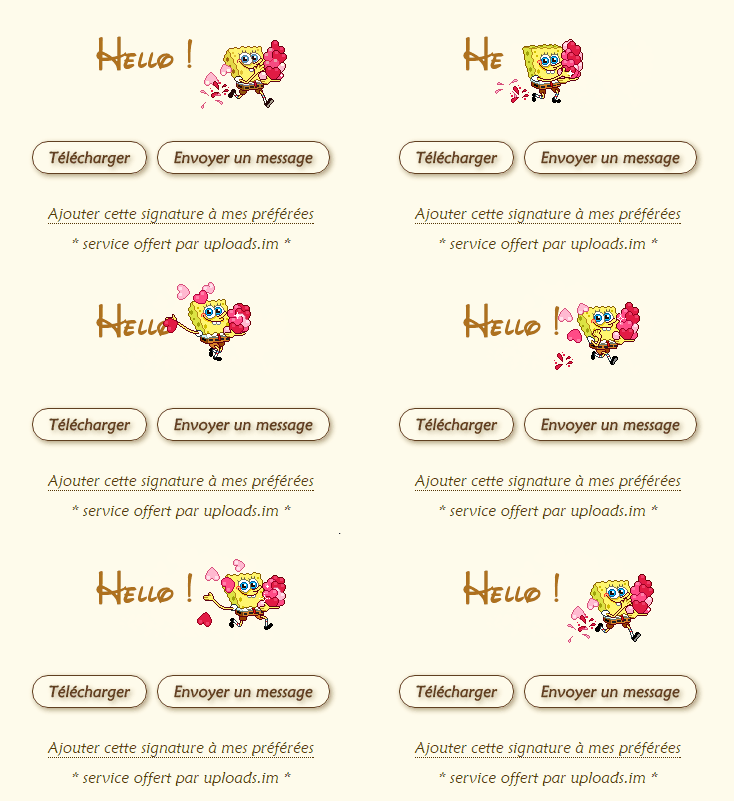
Utilisez pour cela le bouton qui se trouve juste en-dessous de la signature, sur la gauche :

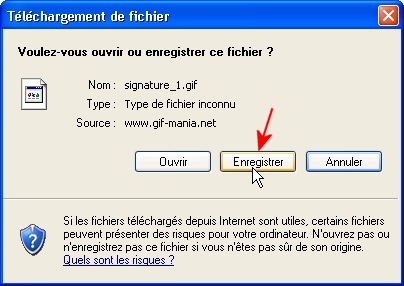
Choisissez alors d'enregistrer le fichier :
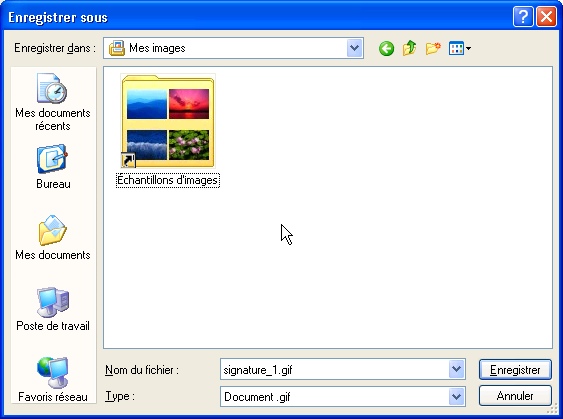
Sélectionnez ensuite un emplacement sur votre ordinateur :
Pour utiliser votre signature sur un site, un forum, dans votre carnet Orkut ou dans une messagerie instantanée, vous devez
d'abord obtenir un lien permanent.
Pour cela il faut être connecté à votre compte, et ajouter la signature à la liste de vos signatures préférées, avec le lien qui apparaît juste en-dessous de votre signature :
Une fois la signature ajoutée à vos préférées, vous obtenez alors son lien permanent :

Pour utiliser votre signature dans vos emails, utilisez la fonction appropriée de votre logiciel de mail.
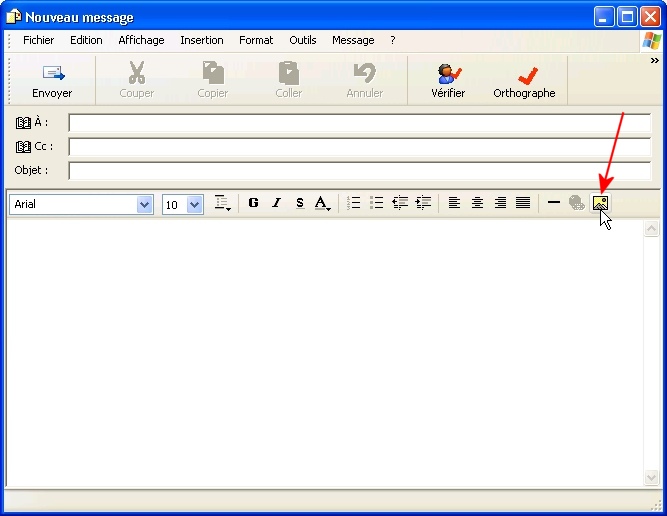
Cliquez sur le bouton "Insérer une image", ou bien sélectionner dans le menu "Insertion", puis "Image",
après avoir rédigé votre email :
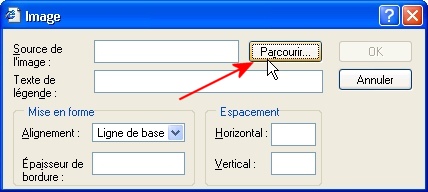
Cliquez alors sur le bouton "Parcourir" :
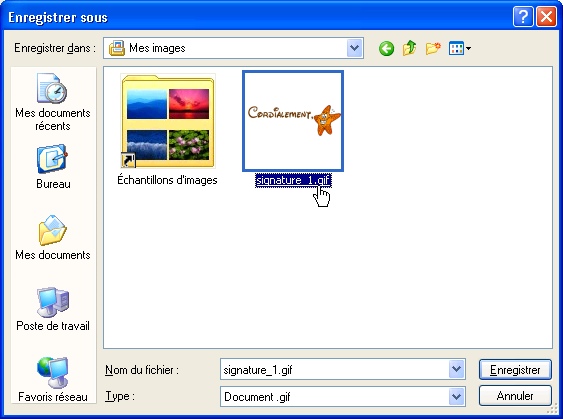
Sélectionnez ensuite l'image que vous avez enregistrée sur votre ordinateur :
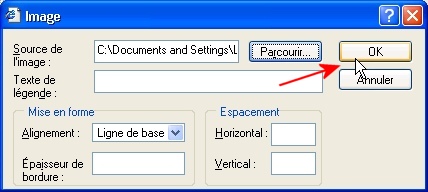
Cliquez enfin sur le bouton "OK" pour confirmer votre choix :
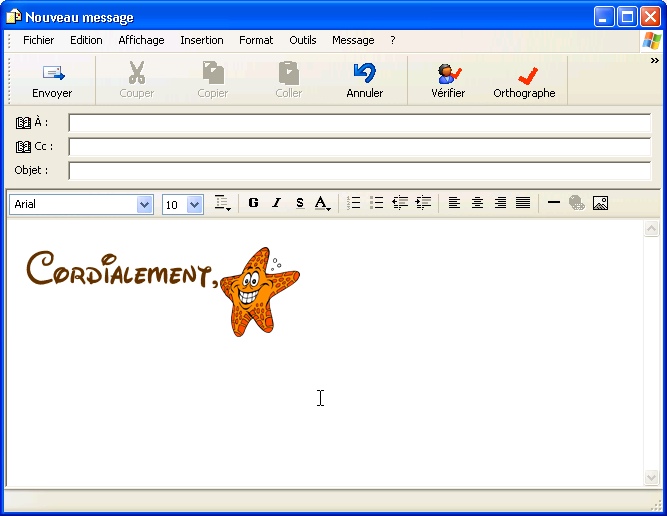
Votre signature apparaît alors dans votre email :
Vous devez d'abord stocker votre signature sur un serveur d'images gratuit, comme expliqué dans le
chapitre précédent.
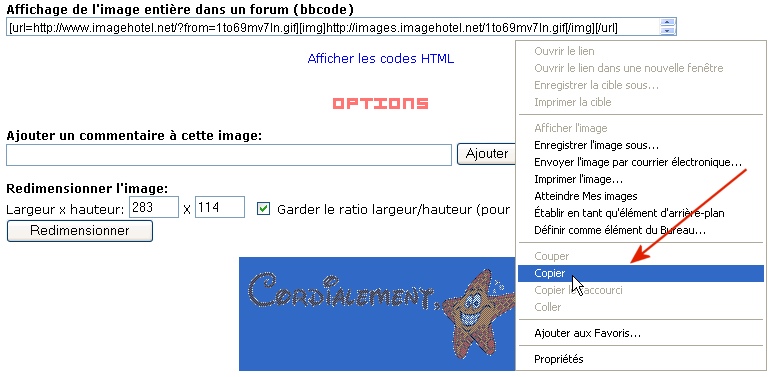
Puis, mettez en surbrillance l'image de votre signature, en cliquant en bas à droite et en-dehors de l'image et en faisant glisser le curseur de votre
souris en haut à gauche. Cliquez avec le bouton droit de votre souris sur l'image et choisissez "Copier" dans le menu :
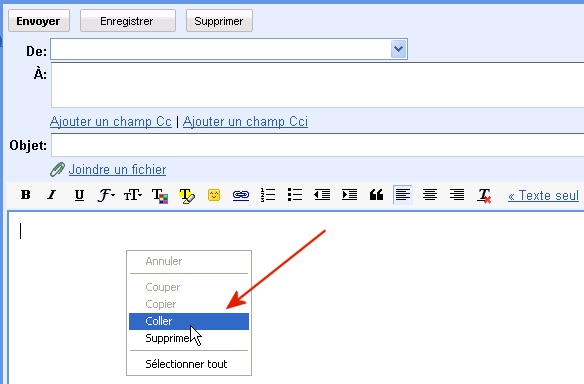
Maintenant allez sur votre interface MSN / Gmail / Yahoo! Mail / webmail, et après avoir rédigé votre email,
cliquez avec le bouton droit de votre souris et choisissez "Coller" :
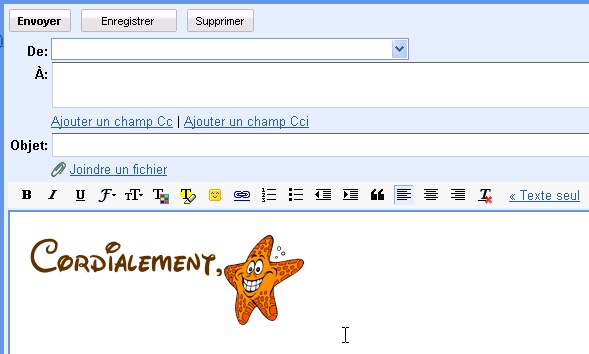
Votre signature apparaît alors dans votre email :
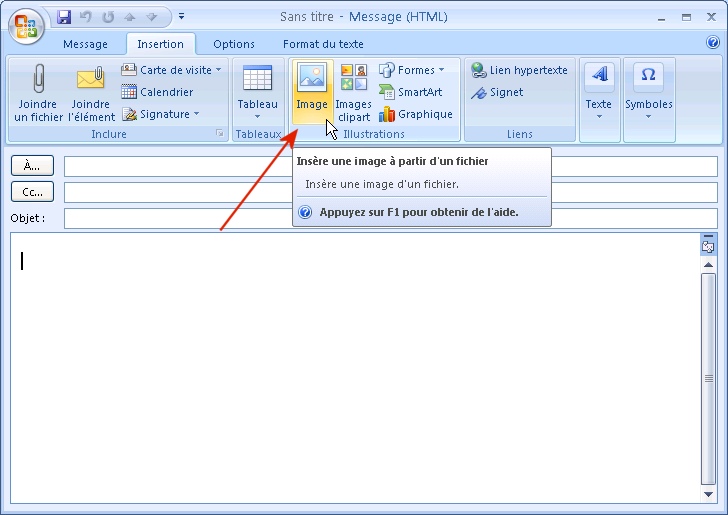
Cliquez sur l'onglet "Insertion" en haut, et ensuite sur le bouton "Image", après avoir rédigé votre email :
Sélectionnez ensuite l'image que vous avez enregistrée sur votre ordinateur :
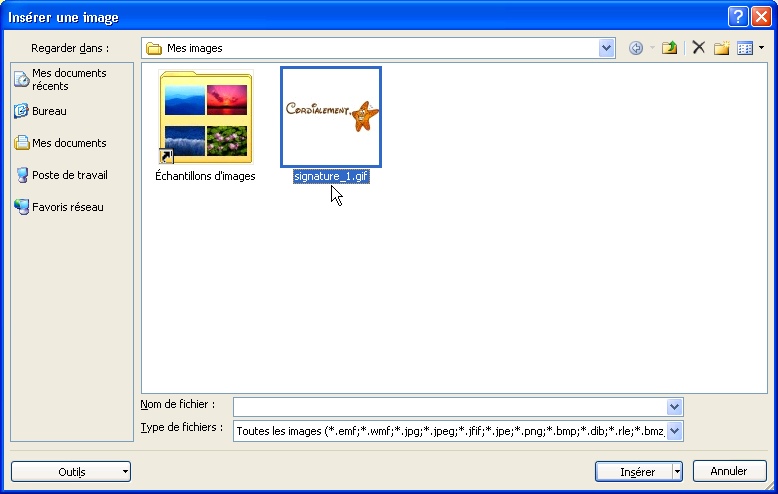
Votre signature apparaît alors dans votre email :
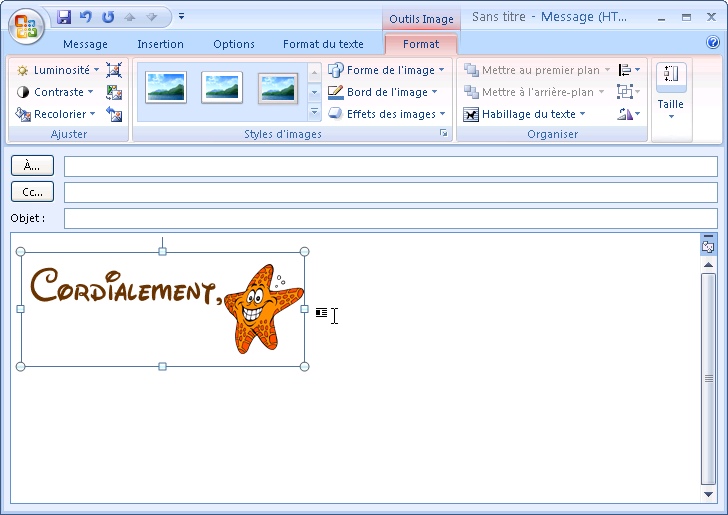
Notez que votre signature va apparaître comme non-animée à ce moment.
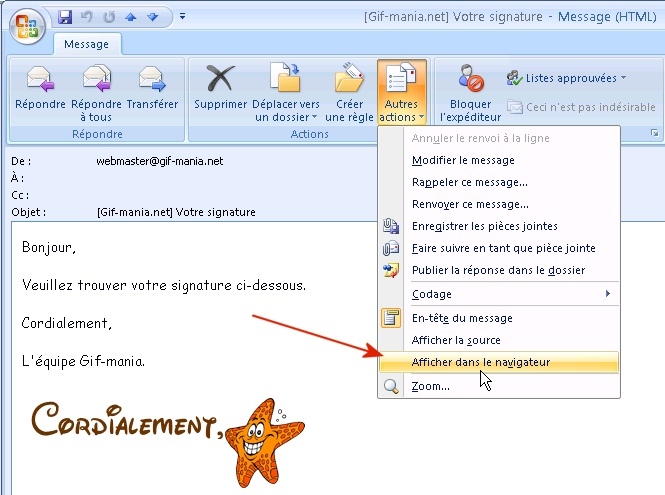
Quand vous recevez un email avec ce type de signature, vous devez ouvrir l'email dans une nouvelle fenêtre, puis cliquer sur le bouton
"Autres actions" et choisir "Afficher dans le navigateur" :
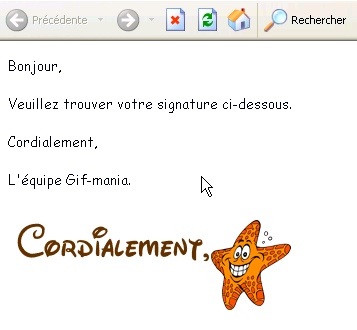
La signature apparaît alors comme animée dans votre navigateur :
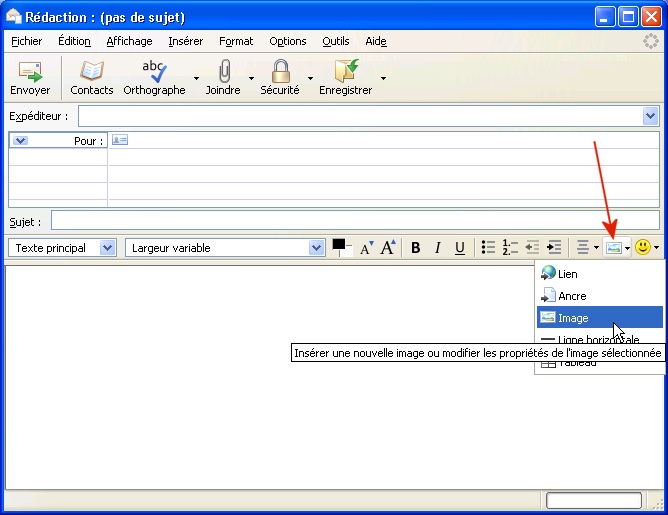
Cliquez sur le bouton "Insérer", puis sur "Image", ou bien sélectionner dans le menu "Insérer", puis "Image",
après avoir rédigé votre email :
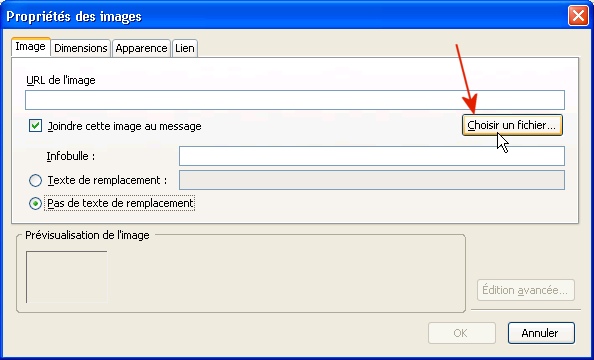
Cliquez alors sur le bouton "Choisir un fichier" :
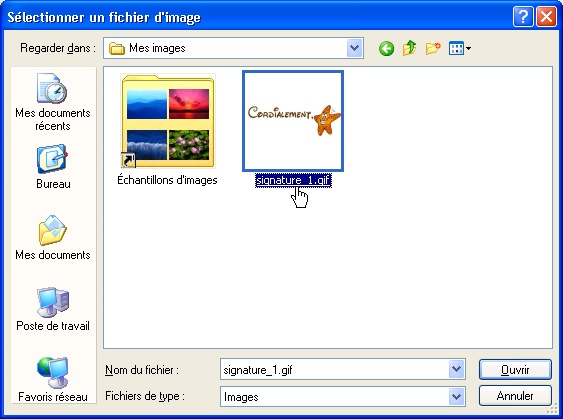
Sélectionnez ensuite l'image que vous avez enregistrée sur votre ordinateur :
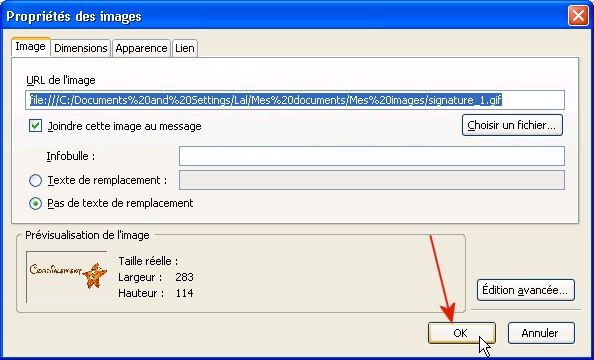
Cliquez enfin sur le bouton "OK" pour confirmer votre choix :
Votre signature apparaît alors dans votre email :
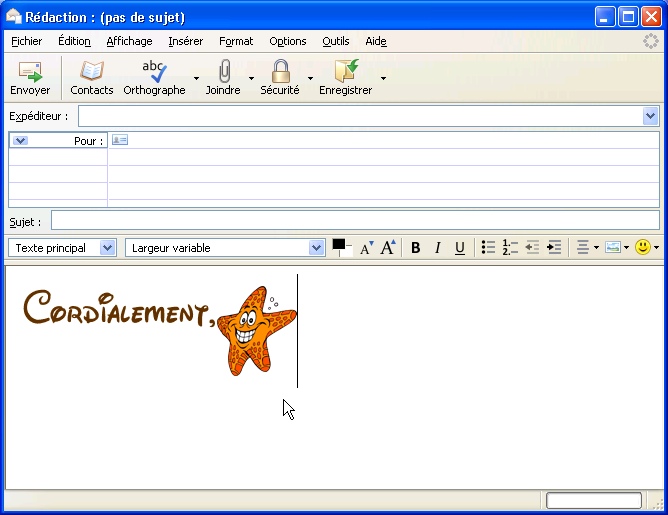
Notez que votre signature va apparaître comme non-animée à ce moment-là.
Elle le sera ensuite si vous enregistrez le message et que vous le visualisez dans votre dossier "Brouillons", ou par la suite lorsque vous
aurez envoyé le message, dans votre dossier "Envoyés".